Keine Bearbeitungszusammenfassung |
Keine Bearbeitungszusammenfassung |
||
| Zeile 40: | Zeile 40: | ||
Seiten, die als Unterseiten organisiert sind, können gesammelt umbenannt (verschoben), kopiert und gelöscht werden. | Seiten, die als Unterseiten organisiert sind, können gesammelt umbenannt (verschoben), kopiert und gelöscht werden. | ||
{{Hinweisbox|boxtype=Hinweis zur Begrenzung von Massenaktionen|Note text=Die Massenaktionen sind auf bis zu 100 Seiten beschränkt. Bei größeren Aktionen muss die Massenaktion über Server-Skript durchgeführt werden.}} | {{Hinweisbox|boxtype=Hinweis zur Begrenzung von Massenaktionen|Note text=Die Massenaktionen sind auf bis zu 100 Seiten beschränkt. Bei größeren Aktionen muss die Massenaktion über Server-Skript durchgeführt werden.}} | ||
=== Unterseiten gesammelt umbenennen === | === Unterseiten gesammelt umbenennen === | ||
| Zeile 61: | Zeile 55: | ||
[[Datei:Unterseiten kopieren.png|alternativtext=Kopier-Dialog mit Befehl "Unterseiten kopieren" aktiviert|zentriert|mini|Unterseiten gesammelt kopieren]] | [[Datei:Unterseiten kopieren.png|alternativtext=Kopier-Dialog mit Befehl "Unterseiten kopieren" aktiviert|zentriert|mini|Unterseiten gesammelt kopieren]] | ||
=== Unterseiten gesammelt löschen === | |||
Benutzer, die die entsprechenden Löschrechte haben (standardmäßig die Benutzer in der Bearbeiter-Rolle), können Seiten-Sets löschen: | |||
# Klicken Sie auf "'''Löschen'''" in der Werkzeugleiste der Seite, die Sie mit ihren Unterseiten löschen möchten. Es öffnet sich ein Dialog. | |||
# Lassen Sie die Einstellung "'''Unterseiten löschen'''" aktiviert. | |||
# Klicken Sie auf "'''Löschen'''".[[Datei:Unterseiten löschen.png|alternativtext=Dialogfenster zum Seitenlöschen mit Befehl "Unterseiten löschen" aktiviert|zentriert|mini|300x300px|Seite mit Unterseiten löschen]] | |||
Aktuelle Version vom 24. September 2026, 15:18 Uhr
Was ist eine Unterseite?[Bearbeiten | Quelltext bearbeiten]
Um Wiki-Inhalte zu strukturieren, können Sie Unterseiten für eine Seite erstellen. Dies ist nützlich, wenn Sie ein größeres Thema haben und dieses Thema in überschaubare Informationsbrocken unterteilen möchten. Wenn Sie zum Beispiel eine Seite über ein Auto haben, können Sie Unterseiten über wichtige Autokomponenten wie Bremsen und Getriebe erstellen. Unterseiten können ihre eigenen Unterseiten haben.
Unterseiten werden dann in der Breadcrumb-Navigation der Seite angezeigt:

Merkmale einer Unterseite[Bearbeiten | Quelltext bearbeiten]
Unterseiten werden genutzt, um Informationen hierarchisch zu organisieren.
Hauptmerkmale von Unterseiten:
- Syntax: Abtrennung von der Hauptseite durch normalen Schrägstrich (z. B.
Installationsanleitung/Systemvorbereitung) - Navigation: Erzeugung von Navigationspunkten (ermöglicht Breadcrumb und Abfragen)
- Hierarchie: Ermöglichung von "stark assoziierten" Seitenhierarchien
- Sprachverwaltung: Erstellung und Verlinkung von Sprachversionen.

Warum sollten Unterseiten verwendet werden?[Bearbeiten | Quelltext bearbeiten]
Typische Anwendungen für Unterseiten sind:
- Um modulare Seiten zu erstellen: Für ein größeres Thema können Sie eine Hauptseite erstellen und diese mit einzelnen Detailseiten verlinken. Der Vorteil ist, dass die Detailseiten dann gezielt von anderen Seiten aus verlinkt werden können.
- Um Archive zu führen: Wenn die Diskussionen auf der Benutzerdiskussionsseite zu lang werden, legen Sie sie in einer Unterseite ab.
- Um eine Seite zu übersetzen: Wenn der Inhalt einer Seite in anderen Sprachen verfügbar sein soll. Sie können z.B. für eine englische Seite eine deutsche Unterseite erstellen.
- Um eine Vorlage zu dokumentieren: Wenn Sie eine sehr komplexe Vorlage haben, können Sie deren Funktionalität auf Unterseiten der Vorlage dokumentieren.
Eine Unterseite erstellen[Bearbeiten | Quelltext bearbeiten]
Um eine Unterseite zu erstellen, wird diese einfach mit Schrägstrich ohne Leerzeichen an den Seitennamen angehängt. Unterseiten können wiederum Unterseiten besitzen:
Installationsanleitung/Systemvorbereitung
Installationsanleitung/Systemvorbereitung/Windows
Installationsanleitung/Systemvorbereitung/Windows/IIS
Sammelaktionen an Unterseiten[Bearbeiten | Quelltext bearbeiten]
Seiten, die als Unterseiten organisiert sind, können gesammelt umbenannt (verschoben), kopiert und gelöscht werden.
Unterseiten gesammelt umbenennen[Bearbeiten | Quelltext bearbeiten]
Benutzer, die die entsprechenden Rechte haben (standardmäßig die Benutzer in der Bearbeiter-Rolle), können Seiten-Sets umbenennen:
- Klicken Sie auf "Verschieben" in der Werkzeugleiste der Seite, die Sie mit zusammen mit ihren Unterseiten umbenennen möchten. Es öffnet sich ein Dialog.
- Lassen Sie die Einstellung "Unterseiten verschieben" aktiviert.
- Klicken Sie auf "Verschieben".
Unterseiten gesammelt kopieren[Bearbeiten | Quelltext bearbeiten]
Benutzer, die die entsprechenden Rechte haben (standardmäßig die Benutzer in der Bearbeiter-Rolle), können Seiten-Sets kopieren:
- Klicken Sie auf "Kopieren" in der Werkzeugleiste der Seite, die Sie mit ihren Unterseiten kopieren möchten. Es öffnet sich ein Dialog.
- Lassen Sie die Einstellung "Unterseiten kopieren" aktiviert.
- Klicken Sie auf "Kopieren".

Unterseiten gesammelt löschen[Bearbeiten | Quelltext bearbeiten]
Benutzer, die die entsprechenden Löschrechte haben (standardmäßig die Benutzer in der Bearbeiter-Rolle), können Seiten-Sets löschen:
- Klicken Sie auf "Löschen" in der Werkzeugleiste der Seite, die Sie mit ihren Unterseiten löschen möchten. Es öffnet sich ein Dialog.
- Lassen Sie die Einstellung "Unterseiten löschen" aktiviert.
- Klicken Sie auf "Löschen".
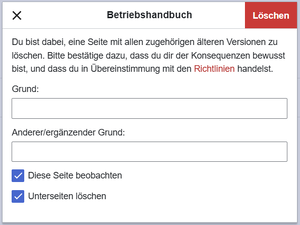
Seite mit Unterseiten löschen

Unterseiten als Droplet einfügen[Bearbeiten | Quelltext bearbeiten]
Ab BlueSpice 4.3 ist es möglich, Unterseiten über ein Content Droplet anzeigen zu lassen.
Unterseiten einer Wikiseite über den Quelltext auflisten[Bearbeiten | Quelltext bearbeiten]
Um die Unterseiten der aktuellen Seite aufzulisten, fügen Sie folgendes Tag auf im Quelltext der entsprechenden Seite ein:
{{Special:PrefixIndex/{{FULLPAGENAME}}/}}
Um die Unterseite einer anderen Wikiseite (z.B. der Seite Handbuch:Erweiterung/VisualEditor) ohne Namensraumpräfix auf irgendeiner Seite anzuzeigen und um Redirects auszuschließen, lautet die Syntax:
{{Special:PrefixIndex/Handbuch:Erweiterung/VisualEditor/ |hideredirects=1 |stripprefix=1}}
Output:
Die korrekte Darstellung der Unterseiten ist nur im Lesemodus sichtbar. Sie müssen die Seite also Speichern um die Liste der Unterseiten zu sehen. Die Darstellung erfolgt automatisch in einem mehrspaltigen Layout.
Für mehr Flexibilität bei der Ausgabe von Unterseiten können Sie mit der in BlueSpice enthaltenen Erweiterung DPL3 arbeiten.
Ab BlueSpice 4.2. ist die Erweiterung SubPageList gebündelt. Diese vereinfacht es wesentlich, flexible Seitenlisten über Unterseiten zu erstellen.



