Nutzer können direkt über ihren bevorzugten Chat-Client mit dem Wiki interagieren. Derzeit werden folgende Chat-Clients unterstützt:
MS Teams
RocketChat
Slack
Wenn der BlueSpice-Chatbot in keiner dieser Anwendungen angezeigt wird, hat Ihr Wiki noch keine Chat-Integration.
Chat-Client-Benutzernamen zum Wiki hinzufügen
Bevor Sie mit dem Wiki-Chatbot, der mit Ihrem Wiki verbunden ist, in Ihrer Chat-Anwendung interagieren können, müssen Sie Ihren Benutzernamen für die jeweilige Anwendung in Ihrem Wiki-Benutzerprofil angeben.
So fügen Sie den Benutzernamen Ihrer Chat-Anwendung zu Ihrem Wiki-Profil hinzu:
Geben Sie den Benutzernamen für die gewünschten Chat-Anwendungen ein (kann vom Screenshot abweichen). Chat client usernames
Speichern Sie die Seite.
Sobald Ihr Benutzername im Wiki verfügbar ist, können Sie zu Ihrem Kommunikationsclient wechseln und mit dem Wiki-Bot-Benutzer kommunizieren.
Um die Bot-Benutzer zu testen, können Sie die Seite „Spezial: Benachrichtigungstester“ aufrufen. Dort können Sie alle möglichen Ereignisse auslösen und sehen, ob Ihr Benutzer über den entsprechenden Chat-Dienst informiert wird.
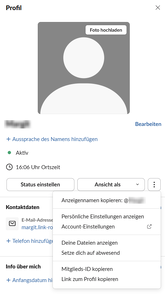
So finden Sie Ihren Slack-Benutzernamen
Slack zeigt normalerweise nur Ihren Anzeigenamen auf der Benutzeroberfläche an. So finden Sie Ihren tatsächlichen Slack-Benutzernamen:
Klicken Sie in Ihrem Benutzerprofil auf das Drei-Punkte-Menü .
Klicken Sie auf Kontoeinstellungen. Slack-Benutzernamen finden
Scrollen Sie bis zum Ende der Seite Kontoeinstellungen, wo Ihr Benutzername angezeigt werden sollte.
MS Teams
Melden Sie sich bei Ihrem MS Teams-Konto an.
BlueSpice-Chatbot in MS Teams
So interagieren Sie mit dem BlueSpice-Chatbot:
Klicken Sie in der App-Leiste auf das Symbol „BlueSpice-Chatbot“.
...
Slack
So interagieren Sie mit dem BlueSpice-Chatbot:
Klicken Sie in der App-Leiste auf das Symbol „BlueSpice-Chatbot“.
...
RocketChat
Seite per Chat teilen (MS Teams)
Das Wiki kann so konfiguriert werden, dass in den Seitentools ein Link „Per Chat teilen“ angezeigt wird. Ein Klick auf diesen Link öffnet das MS Teams-Chatfenster mit einer Chatnachricht, die einen Link zur aktuellen Seite enthält.
Welcher Chat über diesen Link geöffnet wird, muss serverseitig konfiguriert werden. Es ist keine GUI für diese Konfiguration verfügbar.