Die Seite wurde neu angelegt: „<div class="downloadarea"> <span class="getButton">Download</span> alt=Screenshot einer Seite mit einer Neu-Markierung|450x450px </div>Diese Vorlage erlaubt es, Seitenabschnitte als neu zu markieren. ==Vorlagenimport== {{Vorlagenimport|HW-neu}} == Im Import enthaltene Seiten== Der XML-Import erstellt die folgenden Dateien in Ihrem Wiki: *Vorlage:Neu *Vorlage:Neu/format *Vorlage:Neu/styles.css *Attribu…“
|'''Optional.''' Zeitpunkt, zu dem die Markierung "neu" erscheinen soll. Wenn kein Datum angegeben wird, wird die "neu"-Markierung sofort angezeigt.
|-
|2
|neubis
|Neu bis
|Datum
(Format: jjjj-mm-dd)
| '''Erforderlich.''' Jede Neu-Markierung benötigt ein Enddatum, bis zu dem die Änderung als "neu" markiert wird.
|-
|3
|neutext
|Beschreibung
|Text
|'''Erforderlich'''. Beschreibung der Inhalts-Änderung. Die Beschreibung kann bei einer Auflisting aller neuen Inhalte verlinkt werden (Standard).
|-
|4
|seitenmarkierung
|Seitenmarkierung
|Wahrheitswert
|'''Optional.''' Wert kann auf 1 oder 0 gesetzt werden. Wenn der Wert auf 1 gesetzt ist, dann wird die Neu-Markierung auf der Seite nicht generiert, taucht aber in der Liste auf. Normalerweise wird die Vorlage in diesem Fall am Seitenanfang plaziert anstelle neben einer Überschrift.
|}
==Neue Inhalte markieren==
== Anwendung ==
So markieren Sie einen Seitenabschnitt als "neu".
Fügen Sie einfach die Vorlage auf einer Seite ein, welche Unterseiten besitzt. Die Vorlage erzeugt automatisch eine Liste der zuletzt geänderten und hinzugefügten Unterseiten einer Seite. Darunter wird automatisch der Unterseitenbaum der Seite mit für alle Ebenen generiert.
#Fügen Sie im visuellen Editor unter ''Einfügen, Me''nüpunk''t'' ''Vorlage'' die Vorlage ''Neu'' am Ende einer Abschnittsüberschrift hinzu.
#Geben Sie die Parameter ein.
Speichern Sie die Seite.
Die "neu"-Markierung wird Benutzern bis zum End-Datum angezeigt.
[[Datei:Unterseitenportal.png|alternativtext=Beispielseite mit eingebundene Vorlage|zentriert|mini|650x650px|Ausgabeformat]]
[[Datei:Vorlage Neu view.png|alternativtext=Seite mit 4 Abschnitten und einer Neu-Markierung in einer Abschnittsüberschrift und im Inhaltsverzeichnis.|zentriert|mini|650x650px|Neu-Markierung]]
=== Markierung entfernen ===
Obwohl die Markierung nach Ablauf des Enddatums nicht mehr angezeigt wird, bleibt die Vorlage auf der Seite eingebunden. Sie kann manuell jederzeit entfernt werden. Eine Auflistung aller Seiten, die Markierungen enthalten, befindet sich auf der Seite ''Vorlage:Neu''.
Im Bearbeitungsmodus werden abgelaufene Markierungen in grau angezeigt:
__NOTOC__
[[Datei:Vorlage Neu edit.png|alternativtext=Abgelaufene Markierung und gültige Markierung an zwei Überschriften|zentriert|mini|650x650px|Markierungen im Bearbeitungsmodus]]
==Neue Inhalte auflisten==
Eine Auflistung aller Markierungen mit Link auf die entsprechenden Seiten kann auf jeder Wikiseite über folgende semantische Abfrage erstellt werden:<syntaxhighlight lang="text">
Die benötigte Import-Datei befindet sich im Archiv HW-PortalSubpageRoot.zip. Entpacken Sie die zip-Datei. Die enthaltene xml-Datei benötigen Sie zum Hochladen ins Wiki.
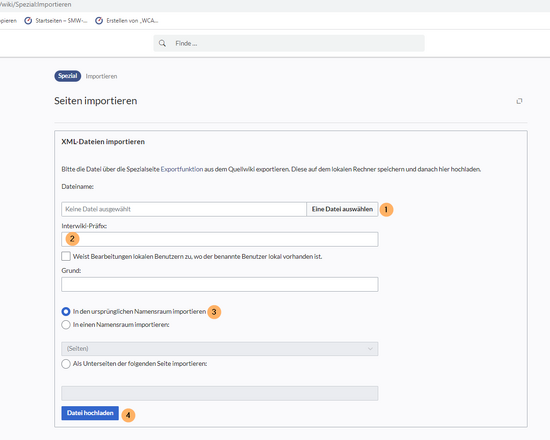
Führen Sie auf der Seite Spezial:Importieren in Ihrem Wiki folgende Schritte durch:
Klicken Sie Eine Datei auswählen und wählen Sie die Datei HW-PortalSubpageRoot.xml.
Geben Sie ein Interwiki-Präfix an. Da dieses Feld erforderlich ist, geben Sie hier einfach hw (für hallowelt) ein.
Belassen Sie die Vorauswahl In den ursprünglichen Namensraum importieren.
Fügen Sie einfach die Vorlage auf einer Seite ein, welche Unterseiten besitzt. Die Vorlage erzeugt automatisch eine Liste der zuletzt geänderten und hinzugefügten Unterseiten einer Seite. Darunter wird automatisch der Unterseitenbaum der Seite mit für alle Ebenen generiert.
Ausgabeformat
Im Wiki abgetrennter Bereich, dessen Inhalte über spezielle Berechtigungen gelesen und bearbeitet werden können. Einen Namensraum erkennt man an einem Präfix vor dem Artikeltitel.