Keine Bearbeitungszusammenfassung |
Keine Bearbeitungszusammenfassung Markierung: Quelltext-Bearbeitung 2017 |
||
| Zeile 16: | Zeile 16: | ||
'''So fügen Sie den Benutzernamen Ihrer Chat-Anwendung zu Ihrem Wiki-Profil hinzu:''' | '''So fügen Sie den Benutzernamen Ihrer Chat-Anwendung zu Ihrem Wiki-Profil hinzu:''' | ||
# '''Klicken Sie''' in Ihrem Benutzermenü auf den Link „Profil“. [[ | # '''Klicken Sie''' in Ihrem Benutzermenü auf den Link „Profil“.[[Datei:Handbuch:Handbuch Benutzermenü Profillink.png|alternativtext=geöffnetes Benutzermenü mit hervorgehobenem Link zur Profilseite|zentriert|mini|550x550px|"Profil"-Link im Benutzermenü]] | ||
# '''Klicken Sie''' auf „Profildaten bearbeiten“. | # '''Klicken Sie''' auf „Profildaten bearbeiten“. | ||
# '''Geben Sie''' den Benutzernamen für die gewünschten Chat-Anwendungen ein (kann vom Screenshot abweichen). [[File:user profile chat integration usernames.png|alt=User profile data in edit mode|center|thumb|550x550px|Chat | # '''Geben Sie''' den Benutzernamen für die gewünschten Chat-Anwendungen ein (kann vom Screenshot abweichen). [[File:user profile chat integration usernames.png|alt=User profile data in edit mode|center|thumb|550x550px|Formular zur Eingabe der Benutzernamen für die Chat-Anwendungen]] | ||
# '''Speichern''' Sie die Seite. | # '''Speichern''' Sie die Seite. | ||
Sobald Ihr Benutzername im Wiki verfügbar ist, können Sie zu | Sobald Ihr Benutzername im Wiki verfügbar ist, können Sie zu Ihrer Chat-Anwendung wechseln und mit dem Wiki-Bot-Benutzer kommunizieren. | ||
=== So finden Sie Ihren Slack-Benutzernamen === | === So finden Sie Ihren Slack-Benutzernamen === | ||
| Zeile 28: | Zeile 26: | ||
# '''Klicken Sie''' in Ihrem Benutzerprofil auf das Drei-Punkte-Menü <code>{{Icon|bi bi-three-dots-vertical|||}}</code>. | # '''Klicken Sie''' in Ihrem Benutzerprofil auf das Drei-Punkte-Menü <code>{{Icon|bi bi-three-dots-vertical|||}}</code>. | ||
# '''Klicken Sie''' auf '' | # '''Klicken Sie''' auf ''Account-Einstellungen''. [[File:slack account settings.png|center|thumb|300x300px|Slack-Benutzernamen finden]] | ||
# '''Scrollen Sie''' bis zum Ende der Seite '' | # '''Scrollen Sie''' bis zum Ende der Seite ''Account-Einstellungen'', wo Ihr Benutzername angezeigt werden sollte. | ||
== MS Teams == | == MS Teams == | ||
| Zeile 50: | Zeile 48: | ||
== Seite per Chat teilen (MS Teams) == | == Seite per Chat teilen (MS Teams) == | ||
Das Wiki kann so konfiguriert werden, dass in den | Das Wiki kann so konfiguriert werden, dass in den Seitenwerkzeugen der Link ''Teilen über Chat'' angezeigt wird. Ein Klick auf diesen Link öffnet das Chatfenster (meistens MS-Teams) mit einer Chatnachricht, die einen Link zur aktuellen Seite enthält. | ||
Welcher Chat über diesen Link geöffnet wird, muss serverseitig konfiguriert werden. Es ist keine GUI für diese Konfiguration verfügbar. | Welcher Chat über diesen Link geöffnet wird, muss serverseitig konfiguriert werden. Es ist keine GUI für diese Konfiguration verfügbar und nicht alle Chat-Anwendungen haben die benötigte Schnittstelle. | ||
[[ | [[Datei:Handbuch:Handbuch Chat-Link in der Werkzeugleiste.png|alternativtext=geöffnetes Teilen-Menü in der Werkzeugleiste|zentriert|mini|200x200px|Seitenlink im MS-Teams Chat teilen]] | ||
== Benachrichtigungen == | == Benachrichtigungen == | ||
Sie können Ihre | Sie können Ihre Benachrichtigungen so einstellen, dass [[Handbuch:Erweiterung/NotifyMe|Benachrichtigungen]] an einen Chat-Kanal gesendet werden. | ||
# '''Gehen | # '''Gehen''' Sie zu ''Spezial:Erweiterte_Einstellungen''. | ||
# ''' | # '''Wählen''' Sie den Menüpunkt ''Benachrichtigungen''. | ||
# '''Wählen Sie''' | # '''Erstellen oder bearbeiten''' Sie ein Abonnement-Set. | ||
# '''Wählen Sie''' die Chat-Clients aus, an die Sie Ihre Benachrichtigungen erhalten möchten. | |||
{{Textbox|boxtype=important|header=Benachrichtigungshäufigkeit|text=Wenn Sie nicht die erwarteten Benachrichtigungen erhalten, überprüfen Sie Ihre Einstellungen für die Benachrichtigungshäufigkeit. Standardmäßig ist sie auf „täglich“ eingestellt.|icon=yes}} | |||
== | == Konfiguration == | ||
Folgende Konfigurationen können direkt | Folgende Konfigurationen können direkt in der Konfigurationsverwaltung vorgenommen werden: | ||
=== Kommunikation === | === Kommunikation === | ||
Ein Benutzer mit Adminrechten muss die Dienstanbieterlizenz im Abschnitt ''Kommunikation'' für die Erweiterung ''ChatIntegration'' hinzufügen. | |||
=== Skinning === | === Skinning === | ||
* '''Aktion „Teilen über Chat“ anzeigen:''' Aktiviert den Freigabelink in den Seitentools. | * '''Aktion „Teilen über Chat“ anzeigen:''' Aktiviert den Freigabelink in den Seitentools. | ||
{{Textbox|boxtype=note|header=Hinweis:|text=Die Share-via-chat Funktion ist derzeit nur für MS Teams integriert.|icon=yes}} | |||
Version vom 27. Oktober 2025, 15:42 Uhr
Übersicht
Nutzer können direkt über ihren bevorzugten Chat-Client mit dem Wiki interagieren. Derzeit werden folgende Chat-Clients unterstützt:
- MS Teams
- RocketChat
- Slack
Wenn der BlueSpice-Chatbot in keiner dieser Anwendungen angezeigt wird, hat Ihr Wiki noch keine Chat-Integration.
Chat-Client-Benutzernamen zum Wiki hinzufügen
Bevor Sie mit dem Wiki-Chatbot, der mit Ihrem Wiki verbunden ist, in Ihrer Chat-Anwendung interagieren können, müssen Sie Ihren Benutzernamen für die jeweilige Anwendung in Ihrem Wiki-Benutzerprofil angeben.
So fügen Sie den Benutzernamen Ihrer Chat-Anwendung zu Ihrem Wiki-Profil hinzu:
- Klicken Sie in Ihrem Benutzermenü auf den Link „Profil“.
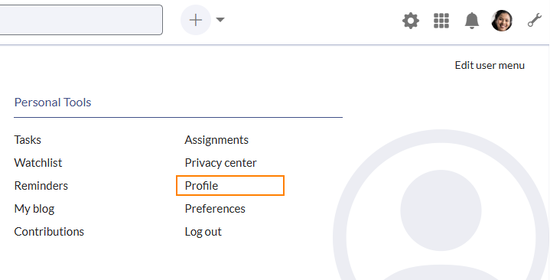
"Profil"-Link im Benutzermenü - Klicken Sie auf „Profildaten bearbeiten“.
- Geben Sie den Benutzernamen für die gewünschten Chat-Anwendungen ein (kann vom Screenshot abweichen).

Formular zur Eingabe der Benutzernamen für die Chat-Anwendungen - Speichern Sie die Seite.


Sobald Ihr Benutzername im Wiki verfügbar ist, können Sie zu Ihrer Chat-Anwendung wechseln und mit dem Wiki-Bot-Benutzer kommunizieren.
So finden Sie Ihren Slack-Benutzernamen
Slack zeigt normalerweise nur Ihren Anzeigenamen auf der Benutzeroberfläche an. So finden Sie Ihren tatsächlichen Slack-Benutzernamen:
- Klicken Sie in Ihrem Benutzerprofil auf das Drei-Punkte-Menü
. - Klicken Sie auf Account-Einstellungen.
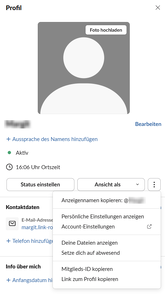
Slack-Benutzernamen finden - Scrollen Sie bis zum Ende der Seite Account-Einstellungen, wo Ihr Benutzername angezeigt werden sollte.

MS Teams
Melden Sie sich bei Ihrem MS Teams-Konto an.

So interagieren Sie mit dem BlueSpice-Chatbot:
- Klicken Sie in der App-Leiste auf das Symbol „BlueSpice-Chatbot“.
- ...
Slack
So interagieren Sie mit dem BlueSpice-Chatbot:
- Klicken Sie in der App-Leiste auf das Symbol „BlueSpice-Chatbot“.
- ...
RocketChat
Seite per Chat teilen (MS Teams)
Das Wiki kann so konfiguriert werden, dass in den Seitenwerkzeugen der Link Teilen über Chat angezeigt wird. Ein Klick auf diesen Link öffnet das Chatfenster (meistens MS-Teams) mit einer Chatnachricht, die einen Link zur aktuellen Seite enthält. Welcher Chat über diesen Link geöffnet wird, muss serverseitig konfiguriert werden. Es ist keine GUI für diese Konfiguration verfügbar und nicht alle Chat-Anwendungen haben die benötigte Schnittstelle.

Benachrichtigungen
Sie können Ihre Benachrichtigungen so einstellen, dass Benachrichtigungen an einen Chat-Kanal gesendet werden.
- Gehen Sie zu Spezial:Erweiterte_Einstellungen.
- Wählen Sie den Menüpunkt Benachrichtigungen.
- Erstellen oder bearbeiten Sie ein Abonnement-Set.
- Wählen Sie die Chat-Clients aus, an die Sie Ihre Benachrichtigungen erhalten möchten.
Konfiguration
Folgende Konfigurationen können direkt in der Konfigurationsverwaltung vorgenommen werden:
Kommunikation
Ein Benutzer mit Adminrechten muss die Dienstanbieterlizenz im Abschnitt Kommunikation für die Erweiterung ChatIntegration hinzufügen.
Skinning
- Aktion „Teilen über Chat“ anzeigen: Aktiviert den Freigabelink in den Seitentools.



