Mehr als 100 Berechtigungen sind erforderlich, um den Zugriff auf alle Wiki-Funktionen und Erweiterungen zu ermöglichen.
Mehr als 100 Berechtigungen sind erforderlich, um den Zugriff auf alle Wiki-Funktionen und Erweiterungen zu ermöglichen.
Abhängig von den Aktionen, die ein Benutzer durchführen muss, hängen viele dieser Rechte zusammen und müssen folglich einem bestimmten Benutzertyp erteilt werden. Ein Benutzer mit Lesezugriff muss beispielsweise auch in der Lage sein, das Benutzerprofil zu ändern und Seiten zu einer Überwachungsliste hinzuzufügen. Aus diesem Grund verwendet BlueSpice Rollen und Gruppen, um die Berechtigungen einzelner Benutzer zu verwalten.
Abhängig von den Aktionen, die ein Benutzer durchführen will, hängen viele dieser Rechte zusammen und müssen folglich einem bestimmten Benutzertyp erteilt werden. Ein Benutzer mit Lesezugriff muss beispielsweise auch in der Lage sein, das Benutzerprofil zu ändern und Seiten zu einer Beobachtungsliste hinzuzufügen. Aus diesem Grund verwendet BlueSpice Rollen und Gruppen, um die Berechtigungen von Benutzern zu verwalten.
== Elemente der Rechteverwaltung ==
== Elemente der Rechteverwaltung ==
Zeile 24:
Zeile 24:
|Namensraum (namespace)
|Namensraum (namespace)
|Berechtigungen können nur auf Namensraum-Ebene festgelegt werden.
|Berechtigungen können nur auf Namensraum-Ebene festgelegt werden.
|}</div><section end="training" />
|}</div>
==Klassischer Ablauf der Rechtezuweisung==
==Klassischer Ablauf der Rechtezuweisung==
[[Datei:Verrechtung.drawio.png|zentriert|alternativtext=Grafische Darstellung der Tabelle "Schritte der Gruppenverrechtung"|mini|800x800px|Schritte der Gruppenverrechtung]]
[[Datei:Verrechtung.drawio.png|zentriert|alternativtext=Grafische Darstellung der Tabelle "Schritte der Gruppenverrechtung"|mini|650x650px|Schritte der Gruppenverrechtung]]
{| class="contenttable-blue" style="width:100%;"
{| class="contenttable-blue" style="width:100%;"
|+Schritte der Gruppenverrechtung
|+Schritte der Gruppenverrechtung
Zeile 54:
Zeile 53:
Anna (IT Manager) und Phil (IT Spezialist) pflegen alle Inhalte der IT-Abteilung im Unternehmenswiki.
Anna (IT Manager) und Phil (IT Spezialist) pflegen alle Inhalte der IT-Abteilung im Unternehmenswiki.
Einige Inhalte sind für alle Mitarbeiter sichtbar. Andere Inhalte werden eingescITänkt und sind nur für die Mitarbeiter der IT-Abteilung zugänglich.
Einige Inhalte sind für alle Mitarbeiter sichtbar. Andere Inhalte werden eingeschränkt und sind nur für die Mitarbeiter der IT-Abteilung zugänglich.
Nach Überprüfung der Inhalts- und Zugriffsanforderungen beschließt das Unternehmen, IT-Inhalte in zwei Namensräume zu erstellen: Alle uneingescITänkten Inhalte werden im Hauptnamensraums des Wikis gepflegt. Interne Informationen werden sollen im Namensraum "IT" erstellt werdne.
Nach Überprüfung der Inhalts- und Zugriffsanforderungen beschließt das Unternehmen, IT-Inhalte in zwei Namensräume zu erstellen: Alle uneingeschränkten Inhalte werden im Hauptnamensraums des Wikis gepflegt. Interne Informationen sollen im Namensraum "IT_intern" erstellt werden.
{{Hinweisbox|boxtype=Wichtig|icon=|Note text=Streng vertrauliche Informationen sollten im Wiki nicht gepflegt werden.
{{Hinweisbox|boxtype=Wichtig|icon=|Note text=Streng vertrauliche Informationen sollten im Wiki nicht gepflegt werden.
Sie können zwar die Leserechte in einem Namensraum auf bestimmte Gruppen einschränken. Generell sind die Seitennamen jedoch oft in Listen und Spezialseiten aufgeführt (z.B. Spezial: Alle Seiten) und führen erst beim Anklicken zu einem Berechtigungsfehler.|bgcolor=}}
Sie können zwar die Leserechte in einem Namensraum auf bestimmte Gruppen einschränken. Generell sind die Seitennamen jedoch oft in Listen und Spezialseiten aufgeführt und führen erst beim Anklicken zu einem Berechtigungsfehler.|bgcolor=}}
Um diesen spezifischen IT-Anforderungen gerecht zu werden, muss ein Wiki-Admin die folgenden ScITitte ausfüITen:
Um diesen spezifischen IT-Anforderungen gerecht zu werden, muss ein Wiki-Admin die folgenden Schritte ausfüIlen:
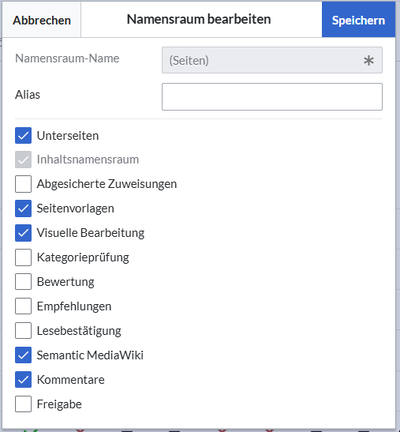
#'''Namensraum''' IT auf der Seite <code>Special:NamespaceManager</code> erstellen:<span /><span /><span /><br />[[Datei:Namensraum hinzufügen.png|alt=Dialogfenster zur Erstellung eines Namensraums|zentriert|450x450px|mini|Namensraum erstellen]]Nach dem Hinzufügen des Namensraums wird der neue Namensraum spätestens nach drücken der "F5" Taste angezeigt.<span /><span /><span /><br />
#'''Namensraum''' IT auf der Seite <code>Special:NamespaceManager</code> erstellen:<span /><span /><span /><br />[[Datei:Handbuch:Namensraumeigenschaften wählen.png|alternativtext=Dialogfenster zur Erstellung eines Namensraums|zentriert|mini|432x432px|Namensraum erstellen]]Nach dem Hinzufügen des Namensraums wird der neue Namensraum angezeigt.<br />
#Die erforderlichen '''Gruppen''' auf der Seite <code>Spezial:PermissionManager</code> erste<span /><span /><span />llen:<br />
#Die erforderlichen '''Gruppen''' <span /><span /><span />auf der Seite <code>Spezial:PermissionManager</code> erste<span /><span /><span />llen:<br />
#*IT_leser: Benutzer in dieser Gruppe haben nur Leseberechtigungen für den Namensraum (IT:)
#*IT_leser: Benutzer in dieser Gruppe haben nur Leseberechtigungen für den Namensraum <code>IT_intern</code>
#*IT_bearbeiter: Benutzer in dieser Gruppe können Seiten im Namensraum (IT:) erstellen und bearbeiten
#*IT_bearbeiter: Benutzer in dieser Gruppe können Seiten im Namensraum <code>IT_intern</code> erstellen und bearbeiten
#*IT_freigeber: Benutzer in dieser Gruppe können zusätzlich Seiten freigeben. Dies ist sinnvoll, wenn für den Namensraum die Funktion "Seitenfreigabe" aktiviert ist. Diese Gruppen sind zunächst "leer".
#*IT_freigeber: Benutzer in dieser Gruppe können zusätzlich Seiten freigeben. Dies ist sinnvoll, wenn für den Namensraum die Funktion "[[Handbuch:Erweiterung/ContentStabilization|Freigabe]]" aktiviert ist. Diese Gruppen sind zunächst "leer".
#Jeder Gruppe auf der Seite <code>Spezial:PermissionManager</code> '''Rollen''' zuordnen. Danach hat jede Gruppe bestimmte Berechtigungen:
#Jeder Gruppe auf der Seite <code>Spezial:PermissionManager</code> '''Rollen''' zuordnen. Danach hat jede Gruppe bestimmte Berechtigungen:
##Die Gruppe IT_leser: <span /><span /><span /><br />Der Administrator wählt die Gruppe "IT_leser" aus und weist iIT explizit die Rolle "reader" nur im IT-Namensraum zu. Da die Leserrolle im IT-Namensraum jetzt der Gruppe "IT_leser" zugeordnet ist, haben alle anderen Gruppen keine Leserechte meIT für diesen Namensraum.<span /><span /><span /><br />
##Die Gruppe IT_leser: <span /><span /><span /><br />Der Administrator wählt die Gruppe "IT_leser" aus und weist explizit die Rolle "reader" nur im <code>IT_intern</code>-Namensraum zu. Da die Leserrolle jetzt der Gruppe "IT_leser" zugeordnet ist, haben alle anderen Gruppen keine Leserechte mehr für diesen Namensraum.
##Die Gruppe IT_bearbeiter: <span /><span /><br />Diese Gruppe bekommt explizite Lese- und Bearbeitungsrechte im IT-Namensraum. <span /><span /><span /><br /><span /><span /><span /><br />
##Die Grupp<span /><span /><span />e IT_bearbei<span /><span /><span />ter: <br />Diese Gruppe bekommt explizite Lese- und Bearbeitungsrechte im <code>IT_intern</code>-Namensraum.
##Die Gruppe IT_freigeber: <span /><span /><br />Diese Gruppe bekomme explizite Lese-, Bearbeitungs- und Freigaberechte im IT-Namensraum.<span /><span /><span /><br />
##Die Gruppe IT_freigeb<span /><span /><span />er: <br />Diese Gruppe bekomme explizite Lese-, Bearbeitungs- und Freigaberechte im <code>IT_intern</code>-Namensraum.<br />
#'''Benutzer''' zu den richtigen Benutzergruppen '''hinzufügen''': Da Anna in der Lage sein muss, die Seiten sowohl im IT-Namensraum als auch im Hauptnamensraum zu bearbeiten und zu freigeben, muss sie sowohl zur "IT_freigeber" als auch zu den Standard "Prüfer (reviewer)" Gruppe hinzugefügt werden: <span /><span /><span /><br />
#'''Benutzer''' zu den richtigen Be<span /><span /><span />nutzergruppen '''hinzufügen''': Da Anna in der Lage sein muss, die Seiten sowohl im <code>IT_intern</code>-Namensraum als auch im Hauptna<span /><span /><span />mensraum zu bearbeiten und freizugeben, muss sie sowohl zur "IT_freigeber" als auch zur Standargruppe "Prüfer (reviewer)" hinzugefügt wer<span /><span /><span />den: <br />
[[Datei:Benuter hinzufügen.png|alt=Dialogfenster zur Bearbeitung eines Benutzerkontos|zentriert|450x450px|mini|Benutzer zu einer Gruppe hinzufügen]]
[[Datei:Benuter hinzufügen.png|alt=Dialogfenster zur Bearbeitung eines Benutzerkontos|zentriert|450x450px|mini|Benutzer zu einer Gruppe hinzufügen]]
Zeile 101:
Zeile 100:
reviewer
reviewer
|Anna kann jetzt Seiten sowohl im IT- als auch im Hauptnamensraum lesen, bearbeiten und freigeben.
|Anna kann jetzt Seiten sowohl in <code>IT_intern</code> als auch im Hauptnamensraum lesen, bearbeiten und freigeben.
|-
|-
|Phil (IT-Spezialist)
|Phil (IT-Spezialist)
Zeile 113:
Zeile 112:
editor
editor
|Phil kann jetzt Seiten sowohl im IT- als auch im Hauptnamensraum lesen und bearbeiten
|Phil kann jetzt Seiten sowohl in <code>IT_intern</code> als auch im Hauptnamensraum lesen und bearbeiten
|-
|-
|Edith (GeschäftsfüITerin)
|Edith (Geschäftsführerin)
|IT_leser
|IT_leser
Zeile 121:
Zeile 120:
|reader
|reader
|editor
|editor
|Edith kann jetzt Seiten im IT-Namensraum lesen und Seiten im Hauptnamensraum bearbeiten.
|Edith kann jetzt Seiten im <code>IT_intern</code>-Namensraum lesen und Seiten im Hauptnamensraum bearbeiten.
|-
|-
|Lea (Rechtsberatung)
|Lea (Rechtsberatung)
Zeile 127:
Zeile 126:
|reader
|reader
| reader
| reader
|Lea kann Seiten im Hauptnamensraum und im IT-Namensraum lesen.
|Lea kann Seiten im Hauptnamensraum und im <code>IT_intern</code>-Namensraum lesen.
|-
|-
|Alle Mitarbeiter
|Alle Mitarbeiter
Zeile 133:
Zeile 132:
| -
| -
|reader
|reader
|Alle Mitarbeiter können Seiten im Hauptnamensraum lesen. Sie können die Seiten im IT-Namensraum nicht lesen.
|Alle Mitarbeiter können Seiten im Hauptnamensraum lesen. Sie können die Seiten im <code>IT_intern</code>-Namensraum nicht lesen.
|}
|}
<span><span /><br /></span>
<span><br /></span>
Darüber hinaus sollte sichergestellt werden, dass Anna nicht die einzige Person ist, die Inhalte freigeben kann. Andernfalls würde es ein Problem geben, wenn Anna im Urlaub ist oder keine Zeit zum Überprüfen von Seitenänderungen hat.
Darüber hinaus sollte sichergestellt werden, dass Anna nicht die einzige Person ist, die Inhalte freigeben kann. Andernfalls würde es ein Problem geben, wenn Anna im Urlaub ist oder keine Zeit zum Überprüfen von Seitenänderungen hat.
Aktuelle Version vom 26. November 2025, 12:10 Uhr
PDF-Ausschluss - Start
no subpages
PDF-Ausschluss - Ende
Mehr als 100 Berechtigungen sind erforderlich, um den Zugriff auf alle Wiki-Funktionen und Erweiterungen zu ermöglichen.
Abhängig von den Aktionen, die ein Benutzer durchführen will, hängen viele dieser Rechte zusammen und müssen folglich einem bestimmten Benutzertyp erteilt werden. Ein Benutzer mit Lesezugriff muss beispielsweise auch in der Lage sein, das Benutzerprofil zu ändern und Seiten zu einer Beobachtungsliste hinzuzufügen. Aus diesem Grund verwendet BlueSpice Rollen und Gruppen, um die Berechtigungen von Benutzern zu verwalten.
Ermöglicht eine bestimmte Aktion (z.B. editmyoptions - Eigene Einstellungen bearbeiten).
Rolle (role)
Eine Kombination von Rechten. In BlueSpice sind alle Rechte in Rollen gebündelt. Diese Rollen können einer Benutzergruppe zugewiesen werden.
Benutzer (user)
Entität in der Wiki-Instanzdatenbank. Hat einen eindeutigen Benutzernamen und eine eindeutige Benutzer-ID.
Gruppe (group)
Eine Sammlung von Benutzern. Ein Benutzer ist einer oder mehreren Gruppen zugeordnet. Es gibt systeminterne Gruppen (die nicht entfernt oder umbenannt werden können) und benutzerdefinierte Gruppen. Bei benutzerdefinierten Gruppen besteht der Gruppenname oft aus der Rolle und einem Namensraum-Präfix.
Erstellen Sie über die Seite Spezial:NamespaceManager einen Namensraum. Aktivieren Sie die gewünschten Funktionen.
2
Gruppenverwaltung
Erstellen Sie über die Seite Spezial:PermissionManager eine Benutzergruppe für jede Rollenzuweisung, die Sie in diesem Namensraum erstellen möchten. Der Gruppenname sollte einem bestimmten Muster folgen, z.B. <Namensraum_Name>_<Rollenname>.
3
Rechteverwaltung
Verbinden Sie Gruppen, Rollen und Namensräume auf Spezial:PermissionManager.
Anna (IT Manager) und Phil (IT Spezialist) pflegen alle Inhalte der IT-Abteilung im Unternehmenswiki.
Einige Inhalte sind für alle Mitarbeiter sichtbar. Andere Inhalte werden eingeschränkt und sind nur für die Mitarbeiter der IT-Abteilung zugänglich.
Nach Überprüfung der Inhalts- und Zugriffsanforderungen beschließt das Unternehmen, IT-Inhalte in zwei Namensräume zu erstellen: Alle uneingeschränkten Inhalte werden im Hauptnamensraums des Wikis gepflegt. Interne Informationen sollen im Namensraum "IT_intern" erstellt werden.
Wichtig!Streng vertrauliche Informationen sollten im Wiki nicht gepflegt werden.
Sie können zwar die Leserechte in einem Namensraum auf bestimmte Gruppen einschränken. Generell sind die Seitennamen jedoch oft in Listen und Spezialseiten aufgeführt und führen erst beim Anklicken zu einem Berechtigungsfehler.
Um diesen spezifischen IT-Anforderungen gerecht zu werden, muss ein Wiki-Admin die folgenden Schritte ausfüIlen:
Namensraum IT auf der Seite Special:NamespaceManager erstellen: Namensraum erstellenNach dem Hinzufügen des Namensraums wird der neue Namensraum angezeigt.
Die erforderlichen Gruppenauf der Seite Spezial:PermissionManager erstellen:
IT_leser: Benutzer in dieser Gruppe haben nur Leseberechtigungen für den NamensraumIT_intern
IT_bearbeiter: Benutzer in dieser Gruppe können Seiten im NamensraumIT_intern erstellen und bearbeiten
IT_freigeber: Benutzer in dieser Gruppe können zusätzlich Seiten freigeben. Dies ist sinnvoll, wenn für den Namensraum die Funktion "Freigabe" aktiviert ist. Diese Gruppen sind zunächst "leer".
Jeder Gruppe auf der Seite Spezial:PermissionManagerRollen zuordnen. Danach hat jede Gruppe bestimmte Berechtigungen:
Die Gruppe IT_leser: Der Administrator wählt die Gruppe "IT_leser" aus und weist explizit die Rolle "reader" nur im IT_intern-Namensraum zu. Da die Leserrolle jetzt der Gruppe "IT_leser" zugeordnet ist, haben alle anderen Gruppen keine Leserechte mehr für diesen Namensraum.
Die Gruppe IT_bearbeiter: Diese Gruppe bekommt explizite Lese- und Bearbeitungsrechte im IT_intern-Namensraum.
Die Gruppe IT_freigeber: Diese Gruppe bekomme explizite Lese-, Bearbeitungs- und Freigaberechte im IT_intern-Namensraum.
Benutzer zu den richtigen Benutzergruppen hinzufügen: Da Anna in der Lage sein muss, die Seiten sowohl im IT_intern-Namensraum als auch im Hauptnamensraum zu bearbeiten und freizugeben, muss sie sowohl zur "IT_freigeber" als auch zur Standargruppe "Prüfer (reviewer)" hinzugefügt werden:
Benutzer zu einer Gruppe hinzufügen
Nun werden auch die anderen betroffenen Benutzer den richtigen Gruppen hinzugefügt. Das Ergebnis ist folgende Berechtigungskonfiguration:
Anna kann jetzt Seiten sowohl in IT_intern als auch im Hauptnamensraum lesen, bearbeiten und freigeben.
Phil (IT-Spezialist)
IT_bearbeiter
editor
reader
editor
reader
editor
Phil kann jetzt Seiten sowohl in IT_intern als auch im Hauptnamensraum lesen und bearbeiten
Edith (Geschäftsführerin)
IT_leser
editor
reader
editor
Edith kann jetzt Seiten im IT_intern-Namensraum lesen und Seiten im Hauptnamensraum bearbeiten.
Lea (Rechtsberatung)
IT_leser
reader
reader
Lea kann Seiten im Hauptnamensraum und im IT_intern-Namensraum lesen.
Alle Mitarbeiter
reader
-
reader
Alle Mitarbeiter können Seiten im Hauptnamensraum lesen. Sie können die Seiten im IT_intern-Namensraum nicht lesen.
Darüber hinaus sollte sichergestellt werden, dass Anna nicht die einzige Person ist, die Inhalte freigeben kann. Andernfalls würde es ein Problem geben, wenn Anna im Urlaub ist oder keine Zeit zum Überprüfen von Seitenänderungen hat.
Im Wiki abgetrennter Bereich, dessen Inhalte über spezielle Berechtigungen gelesen und bearbeitet werden können. Einen Namensraum erkennt man an einem Präfix vor dem Artikeltitel.
Automatisch generierter Inhalt, der Übersichten oder verschiedene Möglichkeiten für die Verwaltung und Pflege des Systems bietet. Zudem gibt es auch Spezialseiten mit Funktionen und Informationen für Benutzer.